
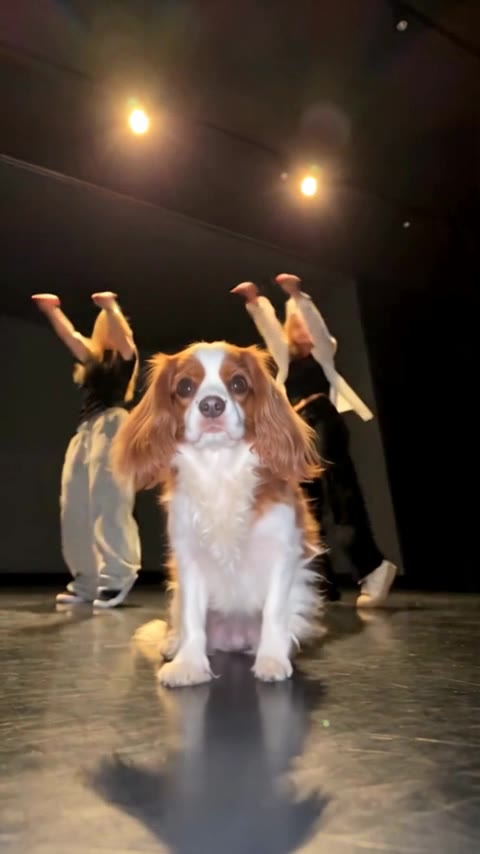
 Erstellt mit Oraclip
Motion Control KI: Übertrage jede Bewegung aus einem Video auf dein Foto
Motion Control mit KI nimmt die Bewegung aus einem Referenzvideo (den Tanz, das Timing und die Kamerafahrt) und überträgt sie auf die Person oder das Haustier auf deinem Foto. Lade dein eigenes Video hoch oder starte mit den Trend-Moves dieser Woche.
Ein Motion-Control-Video in 3 Schritten
Füge dein Foto hinzu, dann das Referenzvideo, dessen Bewegung du übernehmen willst, und starte. Seedance 2.5 ist vorausgewählt, weil es bis zu 30 Sekunden Referenzvideo liest. Lädst du kein eigenes Video hoch, wird das Trend-Video dieser Seite verwendet und dein Ergebnis bekommt dessen Originalton; mit deinem eigenen Video bleibt dessen Ton erhalten.
1 · Foto hochladen
2 · Referenzvideo hinzufügen oder Trend-Move wählen
3 · Erstellen und herunterladen
Lade nur Fotos und Videos hoch, die du verwenden darfst. Keine Personen des öffentlichen Lebens und keine Minderjährigen. Die genauen Kosten siehst du vor dem Erstellen. Pläne ansehen
Motion-Control-Beispiele: Referenzvideo vs. Ergebnis
Die Bewegung auf dieser Seite ist der Single-Ladies-Tanz mit Haustier: dein Haustier (oder du) in der Mitte, dahinter zwei Tänzerinnen, die die Haare schwingen. Diese TikTok-Posts nutzen genau dieses Format, jeweils mit Originalton und einem Link zum Post des Creators. Für jede andere Bewegung bringst du dein eigenes Referenzvideo mit.
- Beispiel
Ein Hund stiehlt allen die Show im Single-Ladies-Tanz
Originalpost von @king_odiee
- Beispiel
Noch ein Dackel, dasselbe Single-Ladies-Studio
Originalpost von @ella.salsicha
- Beispiel
Eine Katze steht im Mittelpunkt der Single-Ladies-Choreo
Originalpost von @catyunaa
Tippe auf ein Video, um es mit Ton abzuspielen. Als Referenz gezeigt; die Rechte liegen bei den Creators. Creator können uns jederzeit bitten, ein Video zu entfernen. contact@oraclip.com
Trend-Moves dieser Woche
Jedes virale Motion-Transfer-Meme ist ein Referenzvideo plus ein Foto. Wähle eine fertige Trend-Seite (Presets, Fototipps und Beispiele) oder lade oben das Trend-Video als Referenz hoch und beschreib deine eigene Version.
Der Closed-on-Sunday-Chor
Du stehst völlig still, während ein riesiger Chor um dich herum schwingt und singt. Ein Foto, 4 Sekunden.
Zombie Couple
Einer von euch zielt unter Tränen, der andere ist schon ein Zombie. Zwei Fotos, eine Liebesgeschichte.
Der Babydoll Two-Step
Der Straßen-Two-Step zu „Babydoll“ von Jamie Miller, für dich, dein Haustier oder die ganze Familie.
Der Thriller-Tanz zu Halloween
Dein Haustier in der roten Thriller-Jacke, tanzend im Herbstlaub. Ein Foto, vor dem 31. Oktober.
Was ist Motion Control mit KI?
Motion Control mit KI ist eine Art, KI-Videos zu erstellen, bei der du die Bewegung nicht in Worten beschreibst: Du gibst dem Modell ein Referenzvideo und ein Foto. Das Modell liest die Bewegung aus dem Video (Posen, Timing, Gesichtsausdruck und Kameraweg) und erzeugt sie neu mit der Figur aus deinem Foto. Man nennt das auch Motion Transfer.
Weil die Bewegung aus einem echten Video stammt, entstehen so fast alle viralen KI-Tanzvideos und -Memes: der Hund, der Beyoncés Single Ladies tanzt, der Katzenchor von Closed on Sunday, das Zombie Couple und der Babydoll Two-Step begannen alle als Referenzvideo plus Foto.
Was kannst du damit machen? Trend-Tänze sind das Offensichtlichste, aber dasselbe Prinzip funktioniert für einen Sportmoment, einen Zaubertrick, ein Unboxing, einen Laufsteg-Walk oder ein Reaktions-Meme. Wenn du es filmen kannst oder ein Video hast, das du nutzen darfst, überträgt Motion Control KI genau diese Performance auf jemand anderen: dein Haustier, deine Großeltern, eine Figur, die du gezeichnet hast, oder dich als Kind auf einem alten Foto. Die Referenz bestimmt Schritte, Timing, Kamera und Szene; das Foto bestimmt, wer sie ausführt.
Motion Transfer vs. Bild zu Video
Bild zu Video animiert ein Foto anhand eines Text-Prompts, das Modell erfindet die Bewegung also selbst. Motion Transfer übernimmt die Bewegung aus einem Video deiner Wahl, deshalb passen Timing und Choreografie zum Original. Nimm Bild zu Video für ein bisschen Bewegung im Bild (ein Zoom oder ein Lächeln); nimm Motion Control KI, wenn es auf die exakte Bewegung ankommt.
Welche Videos als Referenz am besten funktionieren
Eine einzelne Person oder ein klares Motiv, der ganze Körper im Bild, gleichmäßiges Licht und keine schnellen Schnitte. Videos mit 5 bis 15 Sekunden liefern die zuverlässigsten Ergebnisse; Oraclip akzeptiert insgesamt bis zu 30 Sekunden Referenzvideo. Passe den Bildausschnitt deines Fotos an das Video an: Ein Ganzkörpertanz braucht ein Ganzkörperfoto.
KI, die dich tanzen lässt: Haustiere, Paare und Gruppen
Nutze Motion Control KI, um Fotos tanzen zu lassen: Lade ein Tanzvideo als Referenz hoch und das Foto von dem, der tanzen soll. Haustiere funktionieren gut, wenn das Foto das ganze Tier zeigt, stehend oder aufrecht sitzend. Bei zwei Personen fügst du pro Person ein Foto hinzu, in derselben Reihenfolge von links nach rechts wie die Tänzer im Video.
Nutze eine Referenz aus einer einzigen durchgehenden Einstellung. Harte Schnitte und starke Zooms machen die Bewegung schwerer nachzuverfolgen und können die Gesichter zwischen den Einstellungen verändern.
Bei Gruppen ordnet das Modell die Personen nach ihrer Position zu. Stell also alle auf dem Foto so auf wie die Tänzer im Video und halte die Gruppe klein: Zwei bis vier Personen ergeben das sauberste Ergebnis. Schneide die Referenz auf den Teil des Tanzes zu, den du willst, denn jede hochgeladene Sekunde zählt für das 30-Sekunden-Limit, und wähle 9:16, wenn das Video für TikTok, Reels oder Shorts ist.
Alternative zu Kling Motion Control: So schneidet Oraclip ab
Kling Motion Control, Higgsfield und Oraclip übertragen die Bewegung aus einem Referenzvideo. Das bekommst du bei Oraclip, geprüft mit unserer eigenen Modellkonfiguration am 21. Oktober 2026.
| Motion Control KI bei Oraclip | |
|---|---|
| Eingaben | Dein(e) Foto(s) plus bis zu 30 s Referenzvideo (Seedance 2.5) oder 15 s (Seedance 2.0) |
| Länge des Ergebnisses | 4 bis 30 Sekunden mit Seedance 2.5 |
| Auflösung | 480p oder 720p |
| Formate | Auto, 21:9, 16:9, 4:3, 1:1, 3:4 und 9:16 |
| Ton | Der Originalton des Trend-Videos; dein eigenes Video behält seinen Ton |
| Fertige Trends | Trend-Seiten für Closed on Sunday, Zombie Couple, Babydoll und Halloween, dazu über 250 Community-Prompts |
| Preis | Credits; die genauen Kosten siehst du vor jedem Video |
Oraclip ist nicht mit Kling oder Kuaishou verbunden. Kling ist eine Marke ihres Inhabers und wird hier nur zur Beschreibung eines Vergleichs genannt.
Tipps für bessere Motion-Control-Ergebnisse
Die meisten misslungenen Motion-Control-Videos kommen von einem Foto, das nicht zum Video passt: ein Selfie mit Kopf und Schultern zu einem Ganzkörpertanz oder eine Person auf dem Foto und drei im Video. Korrigiere zuerst das und passe dann den Prompt an. Füge eine kurze Notiz wie „no extra people“ hinzu, wenn das Modell Dinge ergänzt, um die du nicht gebeten hast.
- Ein scharfes Foto mit gut sichtbarem Gesicht und, bei Tänzen, dem ganzen Körper im Bild
- Ein Referenzvideo aus einer Einstellung mit ruhiger Kamera
- Gleich viele Personen auf dem Foto (bzw. den Fotos) wie im Referenzvideo
Vermeide
- Gruppenfotos, wenn im Video nur eine Person tanzt
- Referenzvideos mit schnellen Schnitten, Text über dem Körper oder starken Filtern
- Zugeschnittene Fotos (nur der Kopf) für Ganzkörperbewegungen
Video feinabstimmen
Gleicher Prompt, alle Einstellungen: Wechsle Modell, Länge oder Seitenverhältnis, hänge ein Referenzvideo an und erstelle dann dein Video.
Häufige Fragen zu Motion Control KI
Was ist Motion Control KI?
Motion Control KI macht aus einem Foto ein Video, indem es die Bewegung aus einem Referenzvideo übernimmt: Schritte, Timing und Kameraweg kommen aus dem Video, das Aussehen aus deinem Foto. Man nennt das auch Motion Transfer.
Wie bringe ich mit Motion Control KI Bewegung in ein Bild?
Lade ein scharfes Foto hoch, füge das Referenzvideo mit der gewünschten Bewegung hinzu, lass Seedance 2.5 ausgewählt und klicke auf „Video erstellen“. Du kannst auch mit einem der Trend-Presets starten und den Prompt anpassen. Dein Video behält den Ton deines eigenen Videos oder bekommt den Originalton des Trends, wenn du das Video der Seite verwendest.
Ist Motion Control KI kostenlos?
Jedes Video verbraucht Oraclip-Credits. Vor dem Erstellen siehst du die genauen Kosten in Credits je nach Länge und Auflösung, es gibt also keine Überraschungen. Pläne und Credit-Pakete findest du auf der Preisseite.
Welches KI-Modell ist das beste für Motion Control?
Das hängt vom Video ab. Bei Oraclip akzeptiert Seedance 2.5 die längsten Referenzvideos (insgesamt bis zu 30 Sekunden) und erzeugt Ton mit; Seedance 2.0 ist eine gute Wahl für kurze Videos bis 15 Sekunden.
Ist Oraclip eine Alternative zu Kling Motion Control?
Ja. Wie Kling Motion Control überträgt Oraclip die Bewegung aus einem Referenzvideo auf dein Bild und bietet zusätzlich fertige Trend-Seiten und eine Prompt-Bibliothek. Oraclip ist nicht mit Kling verbunden.
Kann ich ein TikTok-Video als Referenz verwenden?
Nutze nur Videos, die du verwenden darfst, zum Beispiel eigene Aufnahmen oder lizenziertes Material. Lade keine Videos von Personen des öffentlichen Lebens oder von Minderjährigen hoch.
Wie lang darf das Referenzvideo sein?
Insgesamt bis zu 30 Sekunden Referenzvideo mit Seedance 2.5 oder 15 Sekunden mit Seedance 2.0. Das Ergebnis ist mit Seedance 2.5 4 bis 30 Sekunden lang.
Funktioniert Motion Control KI mit Haustieren?
Ja. Nimm ein scharfes Foto, auf dem das ganze Tier zu sehen ist. Fotos von vorn mit aufrechtem Haustier übernehmen Tanzschritte am besten.
Motion Transfer vs. Bild zu Video: Was ist der Unterschied?
Bild zu Video erfindet die Bewegung anhand eines Text-Prompts. Motion Transfer übernimmt die Bewegung aus einem Referenzvideo und passt deshalb zu einem bestimmten Tanz oder Meme.
Muss ich das Video auf TikTok als KI-generiert kennzeichnen?
TikTok bittet Creator, realistische KI-generierte Inhalte zu kennzeichnen. Aktiviere beim Posten das Label für KI-generierte Inhalte.
Verwandte Trends und Prompts
Übertrage deine erste Bewegung mit Motion Control KI
Ein Foto, ein Referenzvideo und eine Minute zum Einrichten.